Domain kartoffeleintopf.de kaufen?
Wir ziehen mit dem Projekt
kartoffeleintopf.de um.
Sind Sie am Kauf der Domain
kartoffeleintopf.de interessiert?
domain@kv-gmbh.de · 0541-91531010
Domain kartoffeleintopf.de kaufen?
Wie kann man den Monitor automatisch zwischen PC und FireTV Stick umschalten lassen?
Um den Monitor automatisch zwischen PC und FireTV Stick umzuschalten, könnten Sie einen HDMI-Switch verwenden. Schließen Sie den PC und den FireTV Stick an den HDMI-Switch an und verbinden Sie den HDMI-Ausgang des Switches mit dem Monitor. Der Switch erkennt automatisch, welches Gerät aktiv ist, und schaltet entsprechend das Signal auf den Monitor um. **
Wie kann ich vom Monitor auf den Fernseher umschalten, um PC-Spiele zu spielen?
Um vom Monitor auf den Fernseher umzuschalten, benötigst du entweder ein HDMI-Kabel oder einen HDMI-Adapter, je nach den Anschlüssen deines Computers und Fernsehers. Schließe das Kabel an den HDMI-Anschluss des Computers und den HDMI-Anschluss des Fernsehers an. Drücke dann die Eingangstaste auf deiner Fernbedienung, um den Fernseher auf den HDMI-Eingang umzuschalten, an den du den Computer angeschlossen hast. Dein Computerbildschirm sollte jetzt auf dem Fernseher angezeigt werden, und du kannst deine PC-Spiele auf dem Fernseher spielen. **

Ähnliche Suchbegriffe für Monitor umschalten
Top-Angebote
Produkte zum Begriff Monitor umschalten:
-
FFG Star Wars: Unlimited - Umschalten auf Lichtgeschwindigkeit (Booster-Display) (Deutsch, 2 - 6 Spieler)Begebt euch in eine Galaxis unbegrenzter Möglichkeiten mit Umschalten auf Lichtgeschwindigkeit. Das Set enthält 24 Booster, wobei jeder Booster 16 Karten umfasst: 1 Anführerkarte, 1 Basis-/Markerkarte, 9 gewöhnliche Karten, 3 ungewöhnliche Karten, 1 seltene oder legendäre Karte sowie 1 Premium-Foilkarte. Umschalten auf Lichtgeschwindigkeit bietet Charaktere und Themen aus verschiedenen Epochen der Star Wars-Galaxis und konzentriert sich besonders auf epische Weltraumschlachten. - Spieler: 2 - Alter: 12+ - Spieldauer: 20+ Minuten Grundspiel: - Verlag: FFG - Genre: Trading Card Game, Strategiespiel, Kartenspiel - Kategorie: TCG und Collectibles - Mechanismus: Deck Building Spielinhalt: - Booster Packs: 24.103,23 €*Versand: 0,00 €Sichere Weiterleitung zum Anbieter
-
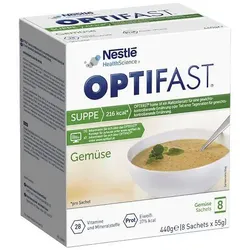
Optifast Suppe Gemüse 440 GProdukteigenschaften: Bezeichnung: Mahlzeitersatz für eine gewichtskontrollierende Ernährung oder Teil einer Tagesration für gewichtskontrollierende Ernährung, mit Süßungsmitteln Verwendung/Anwendung/Verzehrempfehlung: Zubereitung: Alle Optifast Produkte können kalt und warm je nach Wunsch verzehrt werden. Den Inhalt eines Sachets in 200 ml kaltes oder warmes Wasser (max. 50oC) geben. Mit einem Schneebesen verrühren oder im Mixbecher gut schütteln, bis das Pulver vollständig aufgelöst ist. Das Produkt sollte direkt nach der Zubereitung verzehrt werden. Erhitzte Nahrungsreste verwerfen. Anwendungsempfehlungen und Lagerung: Mahlzeitersatz für eine gewichtskontrollierende Ernährung: Ersetze täglich eine oder zwei Hauptmahlzeit/en durch je ein Sachet Optifast Drink (1 Sachet = 1 Hauptmahlzeit). Tagesration für gewichtskontrollierende Ernährung: Sofern als Tagesration für gewichtskontrollierende Ernährung (4 Sachets/Tag) verwendet, liefert Optifast ausreichende Mengen aller essentiellen Nährstoffe für den Tag. Achte auf eine ausreichende Flüssigkeitsaufnahme. Wir empfehlen mindestens 2 Liter pro Tag eines kalorienfreien oder -armen Getränks zu trinken. Werden alle täglichen Mahlzeiten durch Optifast ersetzt, darf Optifast ohne ärztlichen Rat nicht länger als 3 Wochen verwendet werden. Nährwertdeklaration: Nährwerte pro 100 g %NRV* pro Sachet (55 g) %NRV* Brennwert/ Energie 1649kJ/392 kcal ** 907 kJ/216 kcal ** Fett (24% kcal), davon 11 g ** 6,1 g ** o gesättigte Fettsäuren 1,2 g ** 0,66 g ** o einfach ungesättigte Fettsäuren 4,9 g ** 2,7 g ** o mehrfach ungesättigte Fettsäuren 3,7 g ** 2,0 g ** Kohlenhydrate (36% kcal), davon 34 g ** 19 g ** o Zucker 16 g ** 8,8 g ** Ballaststoffe/ Nahrungsfasern (3% kcal) 6,5 g ** 3,6 g ** Eiweiß (37% kcal) 36 g ** 20 g ** Salz 2,6 g ** 1,4 g ** Vitamin A 630 μg 79% 347 μg 43% Vitamin D 5,3 μg 106% 2,9 μg 58% Vitamin E 14 mg 117% 7,7 mg 64% Vitamin K 69 μg 92% 38 μg 51% Vitamin C 73 mg 91% 40 mg 50% Thiamin (B1) 1,8 mg 164% 1,0 mg 90% Riboflavin (B2) 1,9 mg 136% 1,0 mg 75% Niacin 20 mg 125% 11 mg 69% Vitamin B6 2,2 mg 157% 1,2mg 86% Folsäure 200 μg 100% 110 μg 55% Vitamin B12 3,1 μg 124% 1,7 μg 68% Biotin 51 μg 102% 28 μg 56% Pantothensäure 5,5 mg 92% 3,0 mg 50% Natrium 1030 mg ** 567 mg ** Kalium 1730 mg 87% 952 mg 48% Chlorid 1150 mg 144% 633 mg 79% Calcium 760 mg 95% 418 mg 52% Phosphor 645 mg 92% 355 mg 51% Magnesium 256 mg 68% 141 mg 38% Eisen 11 mg 79% 6,1 mg 43% Zink 8,4 mg 84% 4,6 mg 46% Kupfer 1,4 mg 140% 0,77 mg 77% Mangan 1,8 mg 90% 1,0 mg 50% Fluorid 0,89 mg 25% 0,49 mg 14% Selen 56 μg 102% 31 μg 56% Chrom 30 μg 75% 17 μg 41% Molybdän 28 μg 56% 15 μg 31% Jod 135 μg 90% 74 μg 50% alpha-Linolensäure 450 mg ** 248 mg ** Linolsäure 3090 mg ** 1700 mg ** Lactose 13 g ** 7,2 g ** * Referenzmenge für die tägliche Zufuhr gemäß EU-Verordnung 1169/2011. ** Keine Angaben vo19,70 €*Versand: 4,70 €Sichere Weiterleitung zum Anbieter



-
Wie stelle ich bei einem Acer Monitor ohne Knöpfe zum Umschalten zwischen HDMI und PC um?
Wenn dein Acer Monitor keine physischen Knöpfe zum Umschalten zwischen HDMI und PC hat, kannst du versuchen, die Eingangsquelle über das On-Screen-Display (OSD) des Monitors zu ändern. Drücke die Menü-Taste auf dem Monitor, navigiere zu den Einstellungen für die Eingangsquelle und wähle HDMI oder PC aus. Wenn dies nicht funktioniert, überprüfe die Bedienungsanleitung des Monitors oder wende dich an den Acer Kundendienst für weitere Unterstützung. **
-
Wie kann ich zwischen der PS4 und dem Computer umschalten, die beide mit dem Monitor verbunden sind?
Um zwischen der PS4 und dem Computer umzuschalten, die beide mit dem Monitor verbunden sind, gibt es verschiedene Möglichkeiten. Eine Möglichkeit ist es, den Eingang am Monitor manuell umzuschalten, indem du die entsprechende Taste auf dem Monitor drückst. Eine andere Möglichkeit ist es, einen HDMI-Switch zu verwenden, der es dir ermöglicht, zwischen den verschiedenen HDMI-Eingängen umzuschalten. Du kannst auch einen KVM-Switch verwenden, der es dir ermöglicht, nicht nur zwischen den verschiedenen HDMI-Eingängen, sondern auch zwischen verschiedenen Computern umzuschalten. **
-
Was kann ich tun, wenn bei meinem Monitor nur 59 Hz angezeigt werden und sich nicht umschalten lässt?
Wenn bei deinem Monitor nur 59 Hz angezeigt werden und sich nicht umschalten lassen, gibt es ein paar mögliche Lösungen. Zuerst solltest du sicherstellen, dass du die neuesten Treiber für deine Grafikkarte installiert hast. Überprüfe auch die Einstellungen deiner Grafikkarte, ob dort eine Bildwiederholfrequenz von 60 Hz ausgewählt ist. Wenn das nicht funktioniert, kannst du versuchen, den Monitor an einen anderen Computer anzuschließen, um zu sehen, ob das Problem am Monitor oder an der Grafikkarte liegt. **
-
Wie kann man einen einfachen Eintopf zubereiten, der sättigend und gesund ist?
Um einen einfachen, sättigenden und gesunden Eintopf zuzubereiten, benötigst du Gemüse wie Karotten, Kartoffeln und Sellerie, sowie Hülsenfrüchte wie Linsen oder Bohnen. Diese Zutaten werden mit Brühe oder Wasser gekocht und mit Gewürzen wie Salz, Pfeffer und Kräutern abgeschmeckt. Optional kannst du auch Fleisch oder Tofu hinzufügen, um den Eintopf noch proteinreicher zu machen. **


Kann Alexa den Fernseher umschalten?
Kann Alexa den Fernseher umschalten? Ja, Alexa kann den Fernseher umschalten, wenn dieser mit einem kompatiblen Smart-Home-Gerät verbunden ist. Durch die Verknüpfung von Alexa mit dem Fernseher und anderen Geräten können Befehle wie "Alexa, schalte den Fernseher ein" oder "Alexa, schalte auf den HDMI-Eingang um" ausgeführt werden. Es ist wichtig sicherzustellen, dass der Fernseher und die anderen Geräte mit Alexa kompatibel sind und ordnungsgemäß eingerichtet wurden, um diese Funktion nutzen zu können. Mit Alexa können auch weitere Funktionen wie die Lautstärkeregelung, das Wechseln von Kanälen und das Abspielen von Inhalten über Streaming-Dienste gesteuert werden. **
Wie kann man Grafikkarten umschalten?
Die Umschaltung zwischen Grafikkarten kann je nach System unterschiedlich sein. Bei Laptops mit einer integrierten und einer dedizierten Grafikkarte kann die Umschaltung normalerweise über die Energieeinstellungen oder die Grafikeinstellungen vorgenommen werden. Bei Desktop-Computern mit mehreren Grafikkarten kann die Umschaltung über die Treibereinstellungen oder das BIOS erfolgen. Es ist wichtig, die Anleitung des Herstellers zu konsultieren, um die spezifischen Schritte für das jeweilige System zu erfahren. **
Top-Angebote
Produkte zum Begriff Monitor umschalten:
-
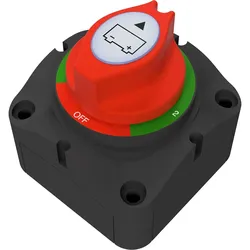
Offgridtec Batteriewahlschalter zum Umschalten zweier Batteriekreise, Verbraucher, Ladequellen 200AMit dem Batteriewahlschalter von Offgridtec (MPN 012820) können zwei Batterien gleichzeitig ein- und ausgeschaltet, sowie separat gesteuert werden, um...13,77 €*Versand: 4,95 €Sichere Weiterleitung zum Anbieter
-
Star Wars Umschalten auf Lichtgeschwindigkeit Carbonite Edition-Booster Pack (Englisch, Booster Pack) (gtin841333128029)Star Wars Umschalten auf Lichtgeschwindigkeit Carbonite Edition-Booster Pack (Englisch, Booster Pack) (gtin841333128029)35,90 €*Versand: 0,00 €Sichere Weiterleitung zum Anbieter
-
FFG Star Wars: Unlimited - Umschalten auf Lichtgeschwindigkeit (Booster-Display) (Deutsch, 2 - 6 Spieler)Begebt euch in eine Galaxis unbegrenzter Möglichkeiten mit Umschalten auf Lichtgeschwindigkeit. Das Set enthält 24 Booster, wobei jeder Booster 16 Karten umfasst: 1 Anführerkarte, 1 Basis-/Markerkarte, 9 gewöhnliche Karten, 3 ungewöhnliche Karten, 1 seltene oder legendäre Karte sowie 1 Premium-Foilkarte. Umschalten auf Lichtgeschwindigkeit bietet Charaktere und Themen aus verschiedenen Epochen der Star Wars-Galaxis und konzentriert sich besonders auf epische Weltraumschlachten. - Spieler: 2 - Alter: 12+ - Spieldauer: 20+ Minuten Grundspiel: - Verlag: FFG - Genre: Trading Card Game, Strategiespiel, Kartenspiel - Kategorie: TCG und Collectibles - Mechanismus: Deck Building Spielinhalt: - Booster Packs: 24.103,23 €*Versand: 0,00 €Sichere Weiterleitung zum Anbieter
-
Wie kann man den Monitor automatisch zwischen PC und FireTV Stick umschalten lassen?
Um den Monitor automatisch zwischen PC und FireTV Stick umzuschalten, könnten Sie einen HDMI-Switch verwenden. Schließen Sie den PC und den FireTV Stick an den HDMI-Switch an und verbinden Sie den HDMI-Ausgang des Switches mit dem Monitor. Der Switch erkennt automatisch, welches Gerät aktiv ist, und schaltet entsprechend das Signal auf den Monitor um. **
-
Wie kann ich vom Monitor auf den Fernseher umschalten, um PC-Spiele zu spielen?
Um vom Monitor auf den Fernseher umzuschalten, benötigst du entweder ein HDMI-Kabel oder einen HDMI-Adapter, je nach den Anschlüssen deines Computers und Fernsehers. Schließe das Kabel an den HDMI-Anschluss des Computers und den HDMI-Anschluss des Fernsehers an. Drücke dann die Eingangstaste auf deiner Fernbedienung, um den Fernseher auf den HDMI-Eingang umzuschalten, an den du den Computer angeschlossen hast. Dein Computerbildschirm sollte jetzt auf dem Fernseher angezeigt werden, und du kannst deine PC-Spiele auf dem Fernseher spielen. **
-
Wie stelle ich bei einem Acer Monitor ohne Knöpfe zum Umschalten zwischen HDMI und PC um?
Wenn dein Acer Monitor keine physischen Knöpfe zum Umschalten zwischen HDMI und PC hat, kannst du versuchen, die Eingangsquelle über das On-Screen-Display (OSD) des Monitors zu ändern. Drücke die Menü-Taste auf dem Monitor, navigiere zu den Einstellungen für die Eingangsquelle und wähle HDMI oder PC aus. Wenn dies nicht funktioniert, überprüfe die Bedienungsanleitung des Monitors oder wende dich an den Acer Kundendienst für weitere Unterstützung. **
-
Wie kann ich zwischen der PS4 und dem Computer umschalten, die beide mit dem Monitor verbunden sind?
Um zwischen der PS4 und dem Computer umzuschalten, die beide mit dem Monitor verbunden sind, gibt es verschiedene Möglichkeiten. Eine Möglichkeit ist es, den Eingang am Monitor manuell umzuschalten, indem du die entsprechende Taste auf dem Monitor drückst. Eine andere Möglichkeit ist es, einen HDMI-Switch zu verwenden, der es dir ermöglicht, zwischen den verschiedenen HDMI-Eingängen umzuschalten. Du kannst auch einen KVM-Switch verwenden, der es dir ermöglicht, nicht nur zwischen den verschiedenen HDMI-Eingängen, sondern auch zwischen verschiedenen Computern umzuschalten. **
Ähnliche Suchbegriffe für Monitor umschalten
-
Optifast Suppe Gemüse 440 GProdukteigenschaften: Bezeichnung: Mahlzeitersatz für eine gewichtskontrollierende Ernährung oder Teil einer Tagesration für gewichtskontrollierende Ernährung, mit Süßungsmitteln Verwendung/Anwendung/Verzehrempfehlung: Zubereitung: Alle Optifast Produkte können kalt und warm je nach Wunsch verzehrt werden. Den Inhalt eines Sachets in 200 ml kaltes oder warmes Wasser (max. 50oC) geben. Mit einem Schneebesen verrühren oder im Mixbecher gut schütteln, bis das Pulver vollständig aufgelöst ist. Das Produkt sollte direkt nach der Zubereitung verzehrt werden. Erhitzte Nahrungsreste verwerfen. Anwendungsempfehlungen und Lagerung: Mahlzeitersatz für eine gewichtskontrollierende Ernährung: Ersetze täglich eine oder zwei Hauptmahlzeit/en durch je ein Sachet Optifast Drink (1 Sachet = 1 Hauptmahlzeit). Tagesration für gewichtskontrollierende Ernährung: Sofern als Tagesration für gewichtskontrollierende Ernährung (4 Sachets/Tag) verwendet, liefert Optifast ausreichende Mengen aller essentiellen Nährstoffe für den Tag. Achte auf eine ausreichende Flüssigkeitsaufnahme. Wir empfehlen mindestens 2 Liter pro Tag eines kalorienfreien oder -armen Getränks zu trinken. Werden alle täglichen Mahlzeiten durch Optifast ersetzt, darf Optifast ohne ärztlichen Rat nicht länger als 3 Wochen verwendet werden. Nährwertdeklaration: Nährwerte pro 100 g %NRV* pro Sachet (55 g) %NRV* Brennwert/ Energie 1649kJ/392 kcal ** 907 kJ/216 kcal ** Fett (24% kcal), davon 11 g ** 6,1 g ** o gesättigte Fettsäuren 1,2 g ** 0,66 g ** o einfach ungesättigte Fettsäuren 4,9 g ** 2,7 g ** o mehrfach ungesättigte Fettsäuren 3,7 g ** 2,0 g ** Kohlenhydrate (36% kcal), davon 34 g ** 19 g ** o Zucker 16 g ** 8,8 g ** Ballaststoffe/ Nahrungsfasern (3% kcal) 6,5 g ** 3,6 g ** Eiweiß (37% kcal) 36 g ** 20 g ** Salz 2,6 g ** 1,4 g ** Vitamin A 630 μg 79% 347 μg 43% Vitamin D 5,3 μg 106% 2,9 μg 58% Vitamin E 14 mg 117% 7,7 mg 64% Vitamin K 69 μg 92% 38 μg 51% Vitamin C 73 mg 91% 40 mg 50% Thiamin (B1) 1,8 mg 164% 1,0 mg 90% Riboflavin (B2) 1,9 mg 136% 1,0 mg 75% Niacin 20 mg 125% 11 mg 69% Vitamin B6 2,2 mg 157% 1,2mg 86% Folsäure 200 μg 100% 110 μg 55% Vitamin B12 3,1 μg 124% 1,7 μg 68% Biotin 51 μg 102% 28 μg 56% Pantothensäure 5,5 mg 92% 3,0 mg 50% Natrium 1030 mg ** 567 mg ** Kalium 1730 mg 87% 952 mg 48% Chlorid 1150 mg 144% 633 mg 79% Calcium 760 mg 95% 418 mg 52% Phosphor 645 mg 92% 355 mg 51% Magnesium 256 mg 68% 141 mg 38% Eisen 11 mg 79% 6,1 mg 43% Zink 8,4 mg 84% 4,6 mg 46% Kupfer 1,4 mg 140% 0,77 mg 77% Mangan 1,8 mg 90% 1,0 mg 50% Fluorid 0,89 mg 25% 0,49 mg 14% Selen 56 μg 102% 31 μg 56% Chrom 30 μg 75% 17 μg 41% Molybdän 28 μg 56% 15 μg 31% Jod 135 μg 90% 74 μg 50% alpha-Linolensäure 450 mg ** 248 mg ** Linolsäure 3090 mg ** 1700 mg ** Lactose 13 g ** 7,2 g ** * Referenzmenge für die tägliche Zufuhr gemäß EU-Verordnung 1169/2011. ** Keine Angaben vo19,70 €*Versand: 4,70 €Sichere Weiterleitung zum Anbieter
-
Was kann ich tun, wenn bei meinem Monitor nur 59 Hz angezeigt werden und sich nicht umschalten lässt?
Wenn bei deinem Monitor nur 59 Hz angezeigt werden und sich nicht umschalten lassen, gibt es ein paar mögliche Lösungen. Zuerst solltest du sicherstellen, dass du die neuesten Treiber für deine Grafikkarte installiert hast. Überprüfe auch die Einstellungen deiner Grafikkarte, ob dort eine Bildwiederholfrequenz von 60 Hz ausgewählt ist. Wenn das nicht funktioniert, kannst du versuchen, den Monitor an einen anderen Computer anzuschließen, um zu sehen, ob das Problem am Monitor oder an der Grafikkarte liegt. **
-
Wie kann man einen einfachen Eintopf zubereiten, der sättigend und gesund ist?
Um einen einfachen, sättigenden und gesunden Eintopf zuzubereiten, benötigst du Gemüse wie Karotten, Kartoffeln und Sellerie, sowie Hülsenfrüchte wie Linsen oder Bohnen. Diese Zutaten werden mit Brühe oder Wasser gekocht und mit Gewürzen wie Salz, Pfeffer und Kräutern abgeschmeckt. Optional kannst du auch Fleisch oder Tofu hinzufügen, um den Eintopf noch proteinreicher zu machen. **
-
Kann Alexa den Fernseher umschalten?
Kann Alexa den Fernseher umschalten? Ja, Alexa kann den Fernseher umschalten, wenn dieser mit einem kompatiblen Smart-Home-Gerät verbunden ist. Durch die Verknüpfung von Alexa mit dem Fernseher und anderen Geräten können Befehle wie "Alexa, schalte den Fernseher ein" oder "Alexa, schalte auf den HDMI-Eingang um" ausgeführt werden. Es ist wichtig sicherzustellen, dass der Fernseher und die anderen Geräte mit Alexa kompatibel sind und ordnungsgemäß eingerichtet wurden, um diese Funktion nutzen zu können. Mit Alexa können auch weitere Funktionen wie die Lautstärkeregelung, das Wechseln von Kanälen und das Abspielen von Inhalten über Streaming-Dienste gesteuert werden. **
-
Wie kann man Grafikkarten umschalten?
Die Umschaltung zwischen Grafikkarten kann je nach System unterschiedlich sein. Bei Laptops mit einer integrierten und einer dedizierten Grafikkarte kann die Umschaltung normalerweise über die Energieeinstellungen oder die Grafikeinstellungen vorgenommen werden. Bei Desktop-Computern mit mehreren Grafikkarten kann die Umschaltung über die Treibereinstellungen oder das BIOS erfolgen. Es ist wichtig, die Anleitung des Herstellers zu konsultieren, um die spezifischen Schritte für das jeweilige System zu erfahren. **
* Alle Preise verstehen sich inklusive der gesetzlichen Mehrwertsteuer und ggf. zuzüglich Versandkosten. Die Angebotsinformationen basieren auf den Angaben des jeweiligen Shops und werden über automatisierte Prozesse aktualisiert. Eine Aktualisierung in Echtzeit findet nicht statt, so dass es im Einzelfall zu Abweichungen kommen kann. ** Hinweis: Teile dieses Inhalts wurden von KI erstellt.